Eigene Domains
Das Ändern der Domain nach der Veröffentlichung deines Dienstes kann zu Problemen führen, da dein Anwendungscode und Integrationen möglicherweise noch auf die alte Domain verweisen. Um einen reibungslosen Übergang zu gewährleisten, empfehlen wir, eigene Domains direkt zu Beginn bei der Erstellung des Produktion-Tenants einzurichten.
Dein Logto-Tenant wird standardmäßig mit einer kostenlosen Domain {{tenant-id}}.app.logto bereitgestellt. Du kannst jedoch das Nutzererlebnis und die Markenwahrnehmung verbessern, indem du eigene Domains wie auth.example.com verwendest.
Deine eigenen Domains werden für mehrere Funktionen genutzt:
- URLs für Anmelde- und Registrierungsseite
- Callback-URIs für Social Connectors oder Enterprise SSO Connectors.
- URLs im Zusammenhang mit Passkey und Passkey-Anmeldung (Das Ändern der Domain, nachdem Nutzer Passkeys verknüpft haben, kann sowohl MFA als auch die Anmeldung mit diesen Zugangsdaten blockieren).
- SDK-Endpunkt zur Integration von Logto in deine Anwendung.
- Dateien zur Domainbesitz-Verifizierung für Drittanbieter-Plattformen (z. B. WeChat, Apple oder andere Dienste, die eine statische Datei auf deiner Domain verlangen).
Mehrere eigene Domains
Logto unterstützt jetzt die Konfiguration von mehreren eigenen Domains für einen einzelnen Tenant, sodass deine Anmeldeseite über mehrere gebrandete Domains erreichbar ist.
Planbasierte Limits:
- Entwicklungs-Tenant: Bis zu 2 eigene Domains kostenlos hinzufügen (zu Testzwecken)
- Free-Plan: 1 eigene Domain kostenlos hinzufügen
- Pro-Plan: 1 eigene Domain inklusive, insgesamt bis zu 10 eigene Domains durch Add-ons möglich
- Enterprise-Plan: Für mehr als 10 eigene Domains oder individuelle Anforderungen bitte kontaktiere uns
Siehe die Logto-Preistabelle für detaillierte Informationen.
Mit mehreren eigenen Domains kannst du:
- Verschiedene Domains für unterschiedliche Regionen, Sprachen, Anwendungen, Organisationen oder Top-Level-Domains verwenden
- Vertrauen schaffen, indem du ein konsistentes Markenerlebnis vor und nach der Anmeldung sicherstellst
- Regions- oder markenspezifische Authentifizierungserlebnisse durch Custom UI bereitstellen
Eigene Domains in der Console konfigurieren
Um eine neue eigene Domain in der Logto Console hinzuzufügen, folge diesen Schritten:
-
Navigiere zu Console > Einstellungen > Domains.
-
Gib im Abschnitt „Eigene Domain hinzufügen“ deine Subdomain ein (z. B.
auth.example.com,auth.us.example.com) und klicke auf „Domain hinzufügen“.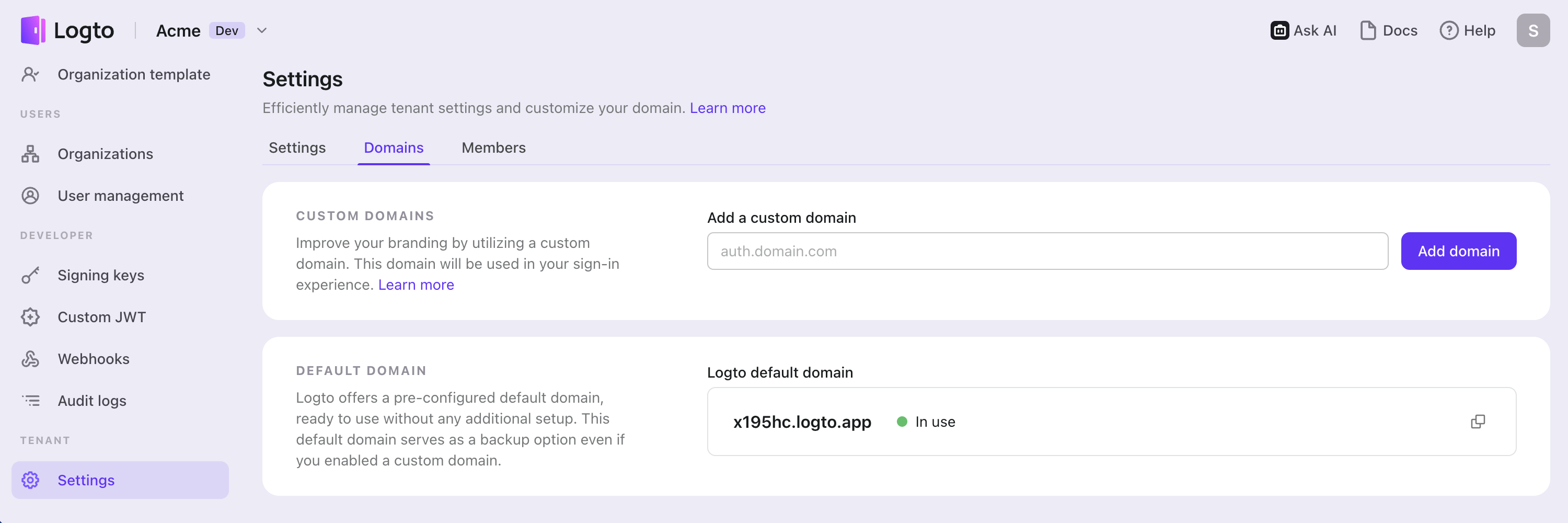
-
Kopiere den CNAME-Wert
domains.logto.appaus der Tabelle und füge ihn bei deinem DNS-Anbieter als Eintrag hinzu.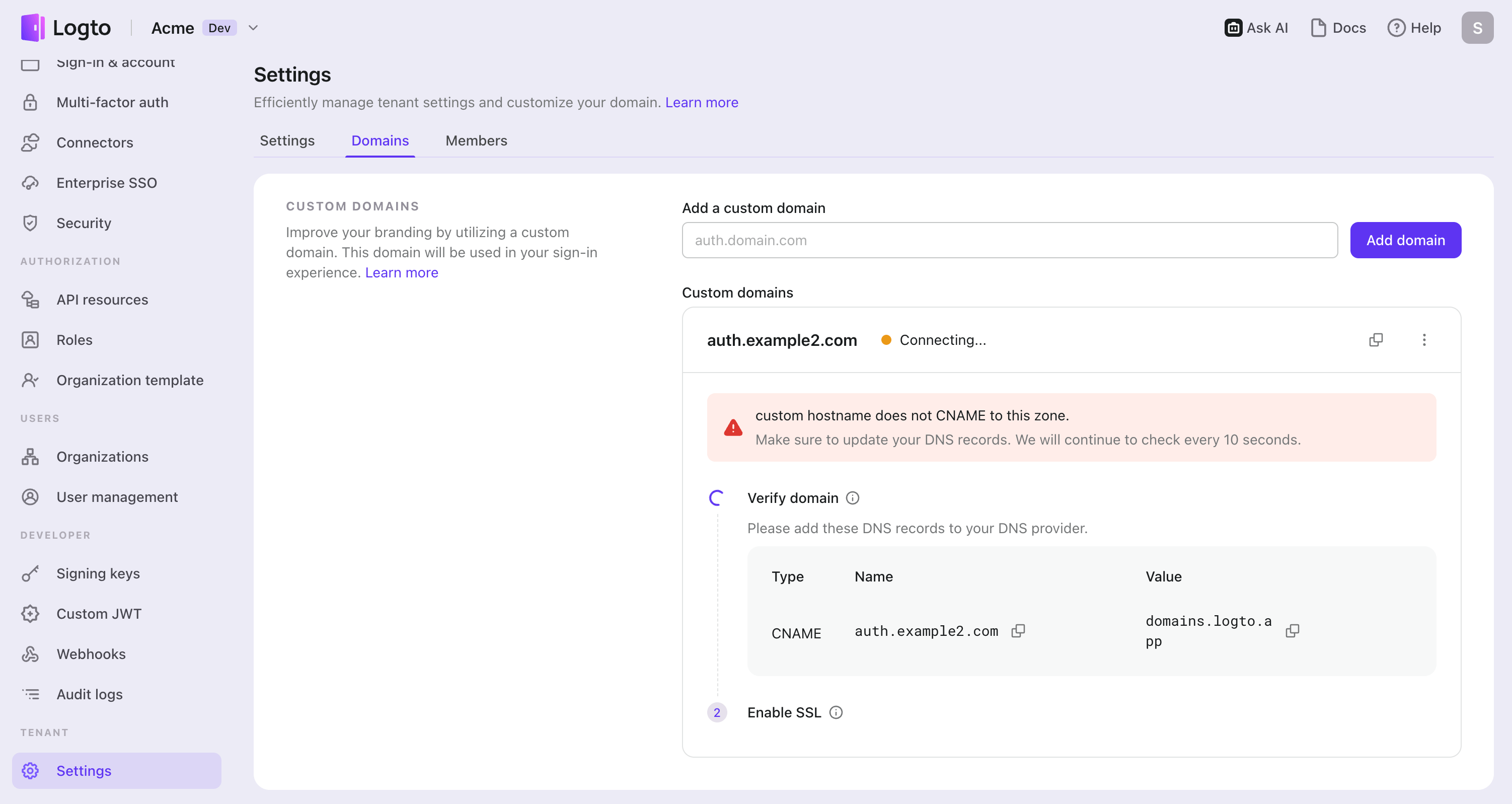
-
Warte auf die Verifizierung und den SSL-Prozess.
- Wir überprüfen deine Einträge automatisch alle 10 Sekunden, bis die eigene Domain hinzugefügt wurde. Stelle einfach sicher, dass der eingegebene Domainname bzw. die DNS-Einträge korrekt sind.
- Die Verifizierung dauert in der Regel nur wenige Minuten, kann aber je nach DNS-Anbieter bis zu 24 Stunden in Anspruch nehmen. Du kannst währenddessen die Seite verlassen.
Um mehrere eigene Domains hinzuzufügen, wiederhole die obigen Schritte für jede gewünschte Domain.
Domain-Verifizierungsdateien
Einige Drittanbieter-Plattformen verlangen, dass du eine kleine Text- oder JSON-Datei auf deiner Domain bereitstellst, um den Besitz nachzuweisen, bevor du deren OAuth-, SSO- oder andere Integrationen nutzen kannst. Da eine Logto-eigene Domain auf Logto Cloud verweist, kannst du diese Datei nicht auf deinem eigenen Server hochladen. Logto kann diese Dateien für dich hosten.
Nachdem eine eigene Domain Aktiv ist, öffne die Domain-Karte in Console > Einstellungen > Domains und verwende den Abschnitt Domain-Verifizierungsdateien, um Dateien hinzuzufügen, zu aktualisieren oder zu entfernen.
Unterstützte Pfade
- Dateinamen auf Root-Ebene mit Erweiterung, wie
/MP_verify_xxx.txtoder/apple-developer-domain-association.txt - Pfade unter
/.well-known/, wie/.well-known/apple-developer-domain-association.txt
Erlaubt sind nur Buchstaben, Zahlen, Punkte, Bindestriche und Unterstriche in den Pfadsegmenten. Verschachtelte Pfade außerhalb von /.well-known/ werden nicht unterstützt.
Limits
- Bis zu 10 Verifizierungsdateien pro eigener Domain
- Dateigröße bis zu 16.384 Zeichen pro Datei
- Inhaltstyp: Nur Text (
text/plain) oder JSON (application/json)
Nach dem Speichern stellt Logto einen exakten Treffer für GET- und HEAD-Anfragen auf der eigenen Domain bereit, zum Beispiel:
https://auth.example.com/MP_verify_xxx.txt
https://auth.example.com/.well-known/apple-developer-domain-association.txt
Bestehende Logto-Routen haben immer Vorrang. Verifizierungsdateien werden nur ausgeliefert, wenn kein anderer Logto-Handler auf den Pfad passt.
Fehlerbehebung
SSL-Zertifikatsprobleme
Wenn du beim Einrichten deiner eigenen Domain auf SSL-Zertifikatsprobleme stößt, kann dies an CAA-Einträgen in deiner DNS-Konfiguration liegen. CAA-Einträge legen fest, welche Certificate Authorities (CAs) für deine Domain Zertifikate ausstellen dürfen. Wenn du CAA-Einträge verwendest, musst du sowohl "letsencrypt.org" als auch "pki.goog" autorisieren, damit Logto SSL-Zertifikate ausstellen kann.
Zur Fehlerbehebung und Lösung von SSL-Zertifikatsproblemen im Zusammenhang mit CAA-Einträgen siehe die Cloudflare-Dokumentation zu CAA-Einträgen.
Fehler „The hostname is associated with a held zone“
Wenn du beim Hinzufügen einer eigenen Domain die Fehlermeldung „The hostname is associated with a held zone, please contact the owner to have the hold removed“ erhältst, bedeutet das, dass die Domain bereits in einer Cloudflare-Zone ist und auf den Status „Zone Hold“ gesetzt wurde. Weitere Informationen findest du in dieser Cloudflare-Dokumentation.
Um dieses Problem zu beheben, musst du den Zone Hold aufheben. Folge dem obigen Link für Anweisungen zum Aufheben des Zone Hold in Cloudflare.
Verbindungstimeout (Fehlercode 522) bei Cloudflare-gehosteter Domain
Wenn deine Domain bei Cloudflare gehostet wird, deaktiviere den Cloudflare-Proxy für den CNAME-Eintrag.
Fehler „Redirect URI does not match“ nach Einrichtung der eigenen Domain
Wenn du nach dem Hinzufügen deiner eigenen Domain den Fehler „redirect URI does not match“ erhältst, musst du deine SDK-Konfiguration aktualisieren, damit der Endpunkt die eigene Domain verwendet.
Zum Thema „primäre Domain“:
Es gibt in Logto keine separate Einstellung für eine „primäre Domain“. Nach dem Hinzufügen einer eigenen Domain bleiben sowohl deine eigene Domain als auch die Standarddomain {tenant-id}.logto.app gültig. Die Domain, die du im endpoint-Parameter deines SDK konfigurierst, bestimmt, welche Domain für Authentifizierungsflüsse verwendet wird.
Lösung:
Aktualisiere den endpoint-Parameter bei der Initialisierung deines SDK, sodass deine eigene Domain verwendet wird:
const client = new LogtoClient({
  endpoint: 'https://auth.example.com', // Verwende deine eigene Domain
  appId: 'your-app-id',
  // ... weitere Optionen
});
Überprüfe außerdem, ob die in Console → Anwendungen registrierten Redirect-URIs mit der verwendeten Domain übereinstimmen.
Hinweis: Logto stellt SSL-Zertifikate für deine eigene Domain automatisch bereit und verwaltet sie. Du musst keine eigenen Zertifikate konfigurieren.
Eigene Domains verwenden
Sobald du deine Einstellungen konfiguriert hast, sind sowohl dein eigener Domainname als auch der Standard-Logto-Domainname für deinen Tenant verfügbar. Für die Aktivierung deines eigenen Domainnamens sind jedoch bestimmte Konfigurationen erforderlich.
In diesem Artikel gehen wir davon aus, dass deine eigene Domain auth.example.com ist.
SDK-Endpunkt für Anwendungen aktualisieren
Passe deinen Initialisierungscode für das Logto SDK an, indem du den Domainnamen des Endpunkts änderst.
const client = new LogtoClient({
  ...,// weitere Optionen
  endpoint: 'https://auth.example.com',
});
Auf der Detailseite deiner Anwendung in Console > Anwendungen findest du im Abschnitt „Endpoints & Credentials“ eine Domain-Auswahl. Wechsle die Domain, um die entsprechenden Endpunkte anzuzeigen und für deine Anwendungseinstellungen zu kopieren.
Auth-Endpunkte für andere Anwendungen anpassen
Wenn du Anwendungen hast, die das Logto SDK nicht verwenden, musst du deren Auth-Endpunkte aktualisieren.
Du findest die Auth-Endpunkte unter der Well-known-URL:
https://auth.example.com/oidc/.well-known/openid-configuration
Redirect-URIs für Social Connectors aktualisieren
Social Connectors verwenden das OIDC/OAuth-Protokoll. Wenn sich Nutzer über eine eigene Domain anmelden, wird die Redirect-URI automatisch auf diese eigene Domain gesetzt. Du musst die Redirect-URI in der Entwicklerkonsole deines Social-Anbieters aktualisieren.
Schritte:
- Navigiere zu Console > Connectors > Social Connectors und wähle deinen Connector aus.
- Kopiere die Redirect-URI aus den Connector-Details. Logto listet alle verfügbaren Redirect-URIs für deine konfigurierten eigenen Domains auf.
- Füge diese Redirect-URI in der Entwicklerkonsole deines Social-Anbieters hinzu (z. B. Google, GitHub, Facebook).
Für mehrere eigene Domains:
- Füge alle Redirect-URIs für jede konfigurierte eigene Domain hinzu. So funktioniert Social Login unabhängig davon, über welche Domain Nutzer zugreifen.
- Die Standard-Logto-Domain (
*.logto.app) bleibt gültig. Füge sie nur hinzu, wenn du auch Logins über die Standarddomain unterstützen möchtest. - Für den GitHub Connector verwende GitHub Apps anstelle von OAuth-Apps, die im GitHub-Dashboard konfiguriert werden, da GitHub Apps mehrere Redirect-URIs unterstützen. OAuth-Apps unterstützen nur eine einzelne Redirect-URI.
Redirect-URIs für OIDC-basierte Enterprise SSO Connectors aktualisieren
OIDC-basierte Enterprise Connectors folgen demselben Muster wie Social Connectors.
Schritte:
- Navigiere zu Console > Enterprise SSO und wähle deinen OIDC-Connector aus.
- Kopiere die Redirect-URIs aus den Connector-Details. Logto listet alle verfügbaren Redirect-URIs für deine konfigurierten eigenen Domains auf.
- Aktualisiere die Redirect-URI in den Einstellungen deines Identitätsanbieters (IdP).
Für mehrere eigene Domains: Füge alle entsprechenden Redirect-URIs zu deinem IdP hinzu, damit Enterprise SSO auf allen Domains funktioniert.
ACS-URLs für SAML-basierte Enterprise SSO Connectors aktualisieren
SAML-basierte Enterprise Connectors verwenden eine Assertion Consumer Service (ACS) URL anstelle einer Redirect-URI.
Schritte:
- Navigiere zu Console > Enterprise SSO und wähle deinen SAML-Connector aus.
- Im Abschnitt „Im IdP konfigurieren“ kannst du über das Domain-Dropdown zwischen deinen eigenen Domains wechseln.
- Kopiere die ACS-URL für die gewünschte Domain.
- Füge diese ACS-URLs in die Konfiguration deines SAML-Identitätsanbieters ein.
Wichtig: Die gewählte Domain bestimmt, wohin Nutzer nach der SSO-Authentifizierung weitergeleitet werden. Konfiguriere dies entsprechend der Domain, auf der deine Anwendung die SAML-Antwort erwartet.
Passkey für MFA und Anmeldung
Passkeys für Multi-Faktor-Authentifizierung (MFA) und Passkey-Anmeldung sind an die Domain gebunden, auf der sie registriert wurden. Nutzer müssen sich über dieselbe Domain anmelden, um ihre Passkeys zu verwenden.
Aktuelle Einschränkung: Logto unterstützt derzeit noch keine domänenübergreifende Passkey-Verifizierung. Wenn ein Nutzer einen Passkey auf auth.us.example.com registriert, muss er sich über auth.us.example.com anmelden, um diesen Passkey für die MFA-Verifizierung oder Passkey-Anmeldung zu nutzen. Ein auf einer Domain registrierter Passkey kann nicht verwendet werden, wenn die Anmeldung über eine andere eigene Domain erfolgt.
Um Passkeys in ein anderes System zu übertragen, das die Anmeldung auf derselben Domain bereitstellt, exportiere sie mit der Management API.